
아카라이브 이미지 로딩 느림 해결 방법





간단하게 해결할 수 있는 방법이 있습니다. 아카라이브 이미지가 느리게 뜨는 이유는 여러가지가 있을 수 있습니다. 예를 들어, 와이파이로 연결했을 땐 이미지가 잘 뜨는 경우도 있고, lte 또는 5G로 했을 때만 잘 뜨는 경우가 있습니다. 다만, 집에서 할 때는 대부분 공유기 통해서 접속할 텐데, 무선 연결로 연결할 수도 없느니 환장할 노릇입니다. 해결 방법은 아주 간단합니다.
아카라이브 이미지 로딩 빠르게 하기
위 링크에 접속합니다. 바로 클릭하면 아래와 같은 이미지가 뜰 것입니다.
링크가 뜨지 않는다면
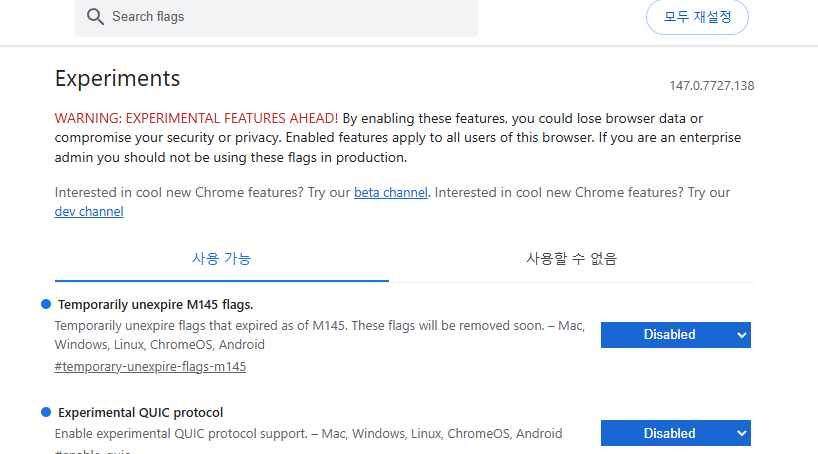
여기서 검색창에
Experimental QUIC protocol
이걸 검색합니다.
그럼 아마도 enable이 활성화 되어 있을 겁니다. 이걸 Disabled로 바꾸면 해결이 됩니다. 만약 이런데도 이미지 로딩이 느리다면, 캐쉬 초기화인 Ctrl + 쉬트프 + R 을 눌러서 캐시 초기화를 하게 되면 빠르게 이미지가 뜨게 됩니다.
웨일, 파이어폭스 등도 비슷하게 진행하면 됩니다.
각 플랫폼 별 주소
| 브라우저 | 실험/고급 설정 주소 |
|---|---|
| Chrome | chrome://flags |
| Edge | edge://flags |
| Brave | brave://flags |
| Firefox | about:config |
| 네이버 웨일 | whale://flags/ |
파이어폭스
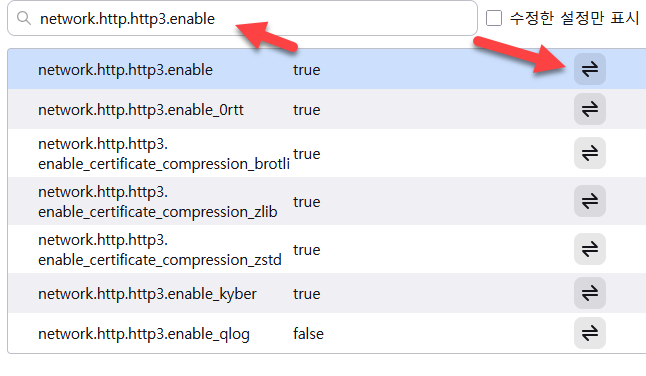
파이어폭스에선 network.http.http3.enable에 들어가서, ture를 false로 바꾸시면 됩니다.
네이버
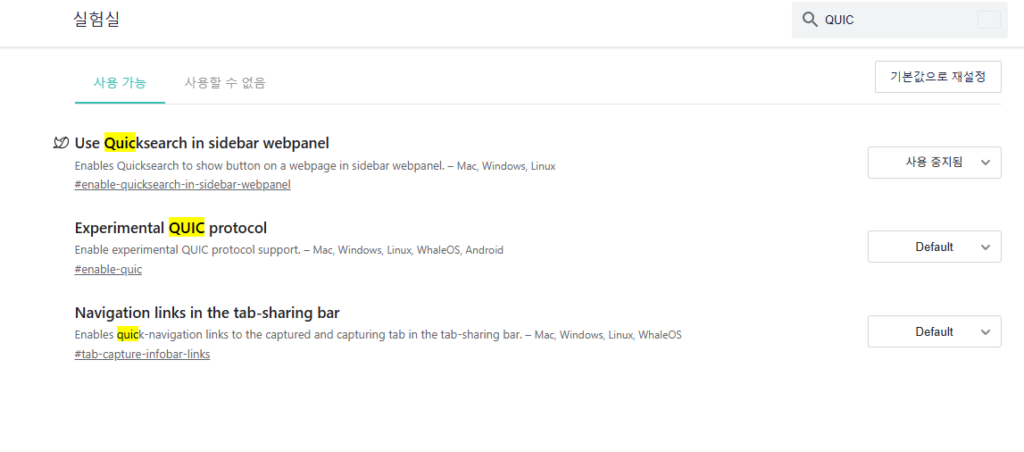
웨일은 Experimental QUIC protocol을 검색해서 디폴트 값은 디스에이블로 바꿔주시면 됩니다.
왜 이게 빨라짐?
저기서 QUIC 관련 옵션을 끄거나 하시면 http2로 강제로 접속하게 되어서,
QUIC/HTTP/3를 먼저 붙이게 되는데,
우리가 쓰는 공유기나 통신사 망, 백신, 보안 프로그램, VPN 환경에 따라 QUIC/HTTP/3 연결이 오히려 느려지는 경우가 있습니다.
QUIC은 기존 HTTP/2처럼 TCP로 연결하는 방식이 아니라, UDP 기반으로 동작하는 HTTP/3 연결 방식입니다. 원래는 더 빠른 웹 로딩을 위해 만들어진 기술이지만, 모든 인터넷 환경에서 항상 빠른 것은 아닙니다.
특히 아카라이브처럼 이미지가 많이 뜨는 사이트에서는 이미지 CDN에 여러 번 접속하게 되는데, 이때 브라우저가 먼저 QUIC/HTTP/3로 붙으려고 시도합니다.
그런데 내 공유기나 통신사 경로에서 QUIC 연결이 불안정하면 문제가 생깁니다.
브라우저는 먼저 HTTP/3로 접속하려고 시도하고, 연결이 늦거나 실패하면 그제야 HTTP/2 방식으로 다시 접속합니다. 이 과정에서 몇 초씩 지연이 생기면서 이미지가 한참 뒤에 뜨거나, 일부 이미지만 늦게 로딩되는 현상이 발생합니다.
즉, 이미지가 느린 이유는 단순히 인터넷이 느려서라기보다는,
브라우저가 QUIC/HTTP/3로 먼저 접속하려다가 실패하거나 지연되고, 이후 HTTP/2로 우회 접속하면서 시간이 낭비되는 것에 가깝습니다.
그래서 Experimental QUIC protocol을 Disabled로 바꾸면 브라우저가 처음부터 QUIC을 시도하지 않습니다. 대신 안정적인 HTTP/2 방식으로 바로 접속하게 됩니다.
모바일이나 아카라이브 앱에서는 어떻게 해아함?
PC에서는 Experimental QUIC protocol을 끄면 해결되는 경우가 많습니다.
그런데 모바일 아카라이브 앱은 문제가 조금 다릅니다.
앱 안에서는 보통 사용자가 직접 QUIC/HTTP3 설정을 끌 수 없습니다.
그래서 앱에서 이미지가 계속 느리게 뜬다면, 제일 간단한 해결법은 이겁니다.
앱을 고집하지 말고 모바일 브라우저로 접속한 뒤, 홈 화면에 추가해서 앱처럼 쓰는 것입니다.
안드로이드 기준 추천 방법
- 모바일 크롬을 엽니다.
- 주소창에 아래 주소를 입력합니다.
chrome://flags/#enable-quicExperimental QUIC protocol을Disabled로 바꿉니다.- 크롬을 완전히 종료했다가 다시 실행합니다.
- 아카라이브에 접속합니다.
- 오른쪽 위 점 3개 메뉴를 누릅니다.
홈 화면에 추가를 누릅니다.
이렇게 하면 아카라이브를 앱처럼 바로 실행할 수 있습니다.
겉보기에는 앱이랑 거의 비슷하게 쓸 수 있는데, 실제 접속은 모바일 크롬을 통해 이루어집니다.
즉, PC에서 했던 것처럼 QUIC을 끈 브라우저 환경으로 아카라이브를 보는 방식입니다.
아카라이브 앱에서 이미지가 느린데, 모바일 크롬에서는 빠르게 뜬다면 이 방법이 제일 현실적인 우회법입니다.
네이버 웨일 모바일을 쓰는 경우
웨일 모바일도 비슷하게 할 수 있습니다.
주소창에 아래 주소를 입력합니다.
whale://flags/#enable-quic또는
whale://flags/로 들어간 뒤 quic을 검색합니다.
그다음 Experimental QUIC protocol을 Disabled로 바꿔주면 됩니다.
설정 후에는 웨일을 완전히 껐다가 다시 켜야 합니다.
그다음 아카라이브에 접속해서 홈 화면에 추가하면 됩니다.
앱 자체가 계속 느리면 이 방법
아카라이브 앱을 계속 쓰고 싶다면 먼저 캐시를 지워보는 것도 좋습니다.
안드로이드 기준:
설정 → 앱 → 아카라이브 → 저장공간 → 캐시 삭제여기서 주의할 점은 데이터 삭제가 아니라 캐시 삭제를 먼저 해야 한다는 겁니다.
캐시 삭제는 임시 파일만 지우는 것입니다.
하지만 데이터 삭제를 누르면 로그인 정보나 앱 설정이 날아갈 수 있습니다.
그래서 순서는 이렇게 가는 게 좋습니다.
1. 아카라이브 앱 캐시 삭제
2. 앱 완전 종료 후 다시 실행
3. 그래도 느리면 모바일 크롬/웨일로 접속
4. QUIC 비활성화
5. 홈 화면에 추가해서 앱처럼 사용
PN, 광고 차단 앱도 확인
모바일에서 광고 차단 앱, VPN, 사설 DNS를 쓰는 경우 이미지 로딩이 느려질 수 있습니다.
특히 아래 앱이나 기능을 쓰고 있다면 잠깐 꺼보고 테스트해보세요.
AdGuard
유니콘 HTTPS
VPN 앱
1.1.1.1 앱
Private DNS / 비공개 DNS
통신사 보안 앱작품 관련 정보를 모바일에서도 편하게 확인할 수 있습니다.